
조용함 챌린지
조용함 챌린지는 재미있고 매력적인 방식으로 조용한 교실 환경을 유지하는 데 도움이 되는 용 테마의 소음 모니터링 도구입니다. 학생들이 조용히 있으면 용이 평화롭게 잠을 자고, 소음이 임계값을 초과하면 용이 깨어납니다!
이 도구에는 두 가지 버전이 있습니다:
- 무료 교사 도구 - 기본 소음 모니터링을 위해 모든 교사가 사용할 수 있습니다
- 클래스 어드벤처 - 교실 시스템에 연결하여 학생들에게 보상/벌점을 줍니다
조용함 챌린지 접근하기
무료 교사 도구 버전
다음에서 조용함 챌린지 도구로 이동하세요:
- 🏠 대시보드 → 교사 도구 → 조용함 챌린지
클래스 어드벤처
교실 통합 버전에 접근하려면:
- 클래스 대시보드로 이동하세요
- 클래스 어드벤처 섹션을 찾으세요 (베타로 표시됨)
- 조용함 챌린지를 클릭하세요
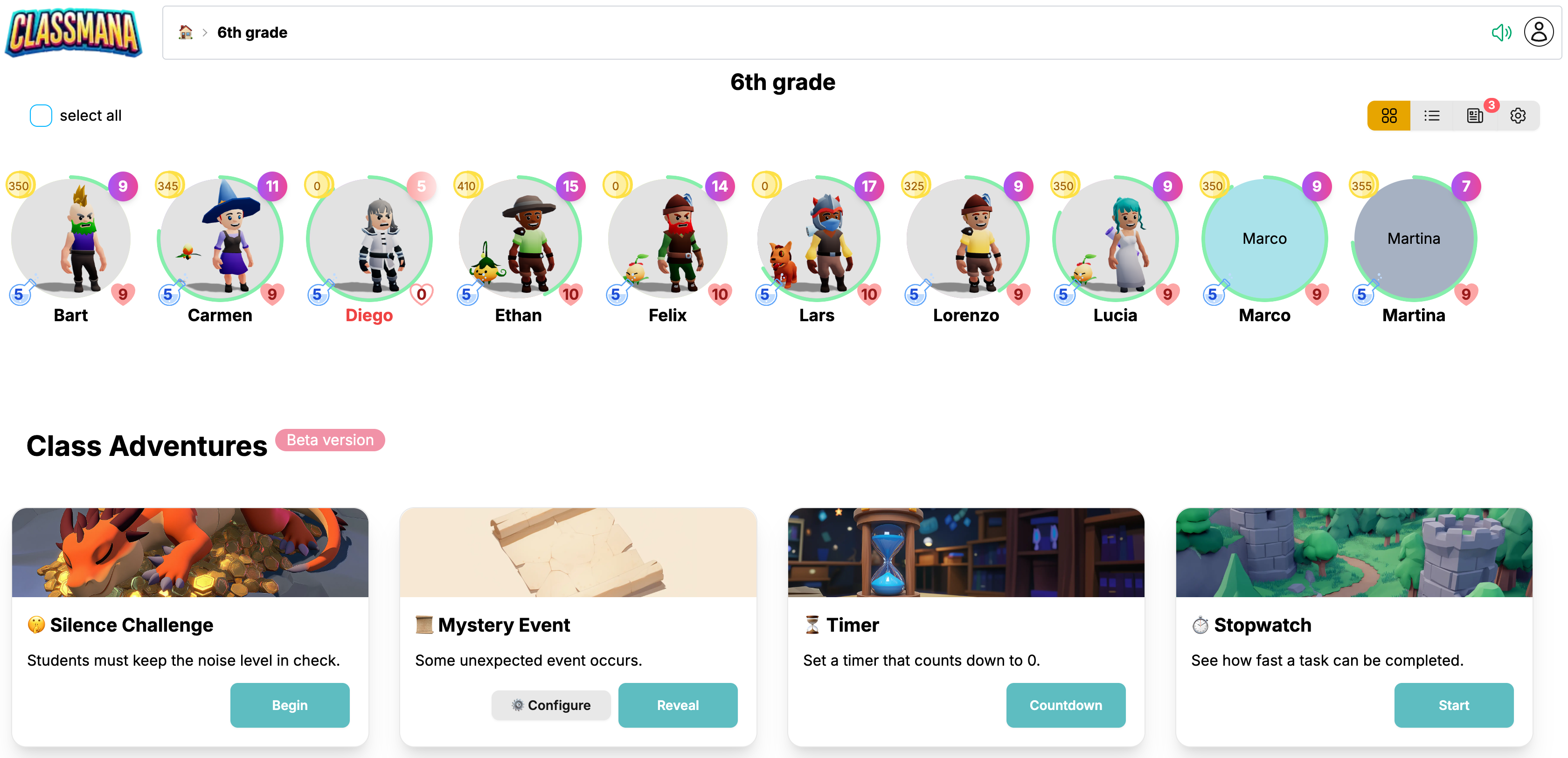
이 버전은 아래의 모든 기능과 더불어 학생들에게 경험치, 마나, 골드를 보상하거나 체력 포인트를 차감하는 기능을 포함합니다.
마이크 접근 허용
조용함 챌린지를 처음 열면 브라우저가 마이크 접근 권한을 요청합니다. 메시지가 나타나면 허용을 클릭하여 소리 감지를 활성화하세요.
1단계: 소음 설정 구성
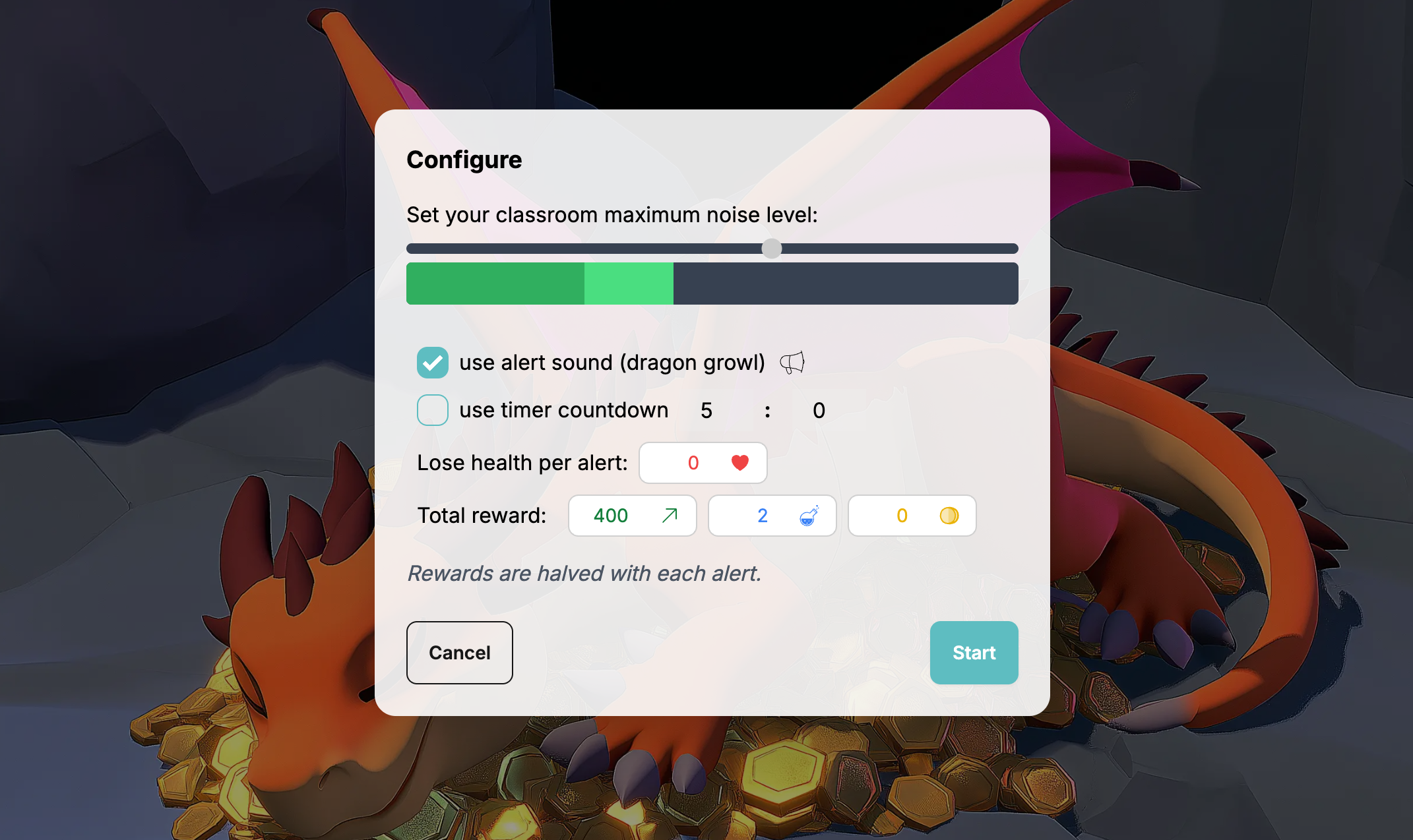
조용함 챌린지를 처음 열면 구성 대화상자가 표시됩니다:
1 소음 임계값 조정
슬라이더를 사용하여 허용 가능한 소음 수준을 설정하세요. 현재 소음은 밝은 즉시 막대로 표시되고, 더 느리게 움직이는 어두운 막대로 표시됩니다. 어두운 막대는 용이 언제 깨어날지 결정하는 데 사용됩니다.
2 소리 알림 활성화 (선택사항)
"알림 소리 사용"을 체크하여 용이 깨어날 때 포효하도록 하세요. 비활성화하면 애니메이션과 알림 카운트만 소음 이벤트를 나타냅니다.
3 타이머 설정 (선택사항)
"타이머 사용"을 체크하여 카운트다운을 설정하세요. 분과 초를 입력할 수 있습니다.
무제한 지속 시간을 원하면 체크하지 마세요.
클래스 어드벤처
추가 클래스 어드벤처 옵션
4 알림당 체력 손실
용이 깨어날 때마다 학생들이 잃을 체력을 설정하세요. 0.5와 같은 소수도 지원됩니다. 체력 벌점이 없으려면 0으로 설정하세요.
각 알림마다 체력이 차감됩니다. 챌린지가 끝나면 총 체력이 가장 가까운 정수로 반올림됩니다.
5 경험치, 마나, 골드 보상
학생들이 챌린지를 완료하여 얻을 수 있는 기본 보상을 설정하세요. 보상이 없으려면 0으로 설정하세요.
용 알림이 발생할 때마다 보상이 절반으로 줄어듭니다 (지수적 감소).
설정이 저장됩니다
ClassMana는 자동으로 구성 설정을 저장합니다. 같은 기기에서 다음에 조용함 챌린지를 시작할 때 이전 설정이 미리 채워집니다.
시작을 클릭하여 챌린지를 시작하세요
2단계: 교실 소음 모니터링
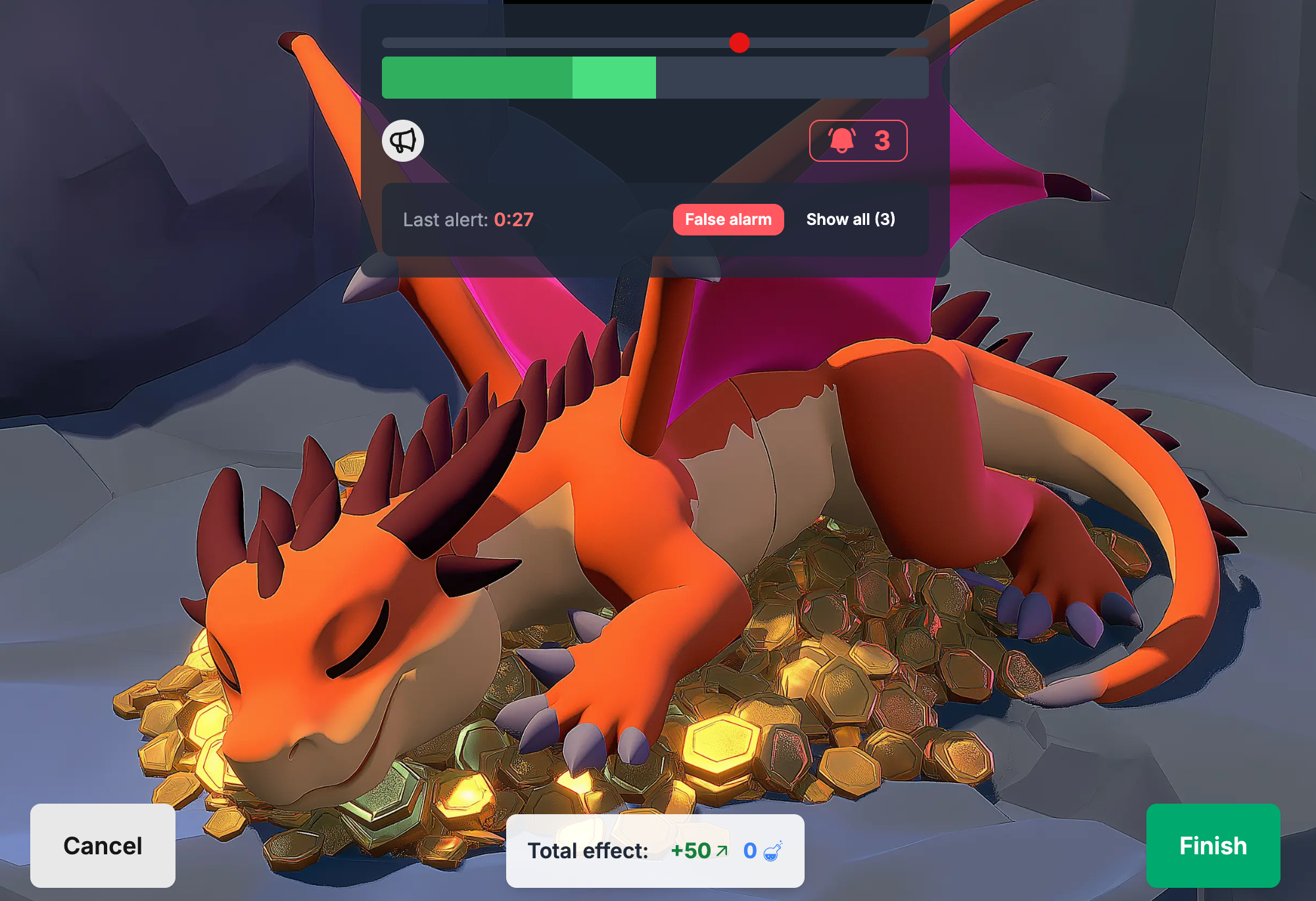
시작하면 메인 모니터링 화면이 표시됩니다:
주요 요소:
- 용 애니메이션 - 조용할 때 잠자고, 시끄러울 때 깨어남
- 볼륨 막대 - 실시간 및 평활화된 소음 수준
- 임계값 슬라이더 - 즉석에서 민감도 조정
- 알림 카운트 (숫자가 있는 벨 아이콘) - 용이 깨어난 횟수를 표시합니다. 클릭하면 타이머와 소음 추적을 일시적으로 일시정지합니다.
- 타이머 (활성화된 경우) - 카운트다운 표시. 일시정지/재개 가능.
알림 로그
- 용이 깨어날 때마다 타임스탬프와 함께 항목이 추가됩니다
- 용이 잘못 깨어난 경우 (재채기, 책 떨어뜨림, 공지사항) 잘못된 알림 버튼을 클릭하세요
클래스 어드벤처
클래스 어드벤처 버전에서는 총 보상과 체력 벌점이 하단에 표시됩니다.
3단계: 챌린지 종료
완료되면 완료를 클릭하세요. 무료 버전에서는 단순히 세션이 종료됩니다.
클래스 어드벤처
클래스 어드벤처 버전에서는 성과에 따라 학생들에게 적용될 최종 효과를 보여주는 확인 대화상자가 표시됩니다.
결석하거나 쓰러진 학생들은 어떤 효과도 받지 않습니다.
보상 감소 이해하기
핵심 메커니즘은 지수적 보상 감소입니다:
- 0회 알림: 학생들이 100% 보상을 받습니다
- 1회 알림: 보상이 절반으로 줄어듭니다 (50%)
- 2회 알림: 보상이 다시 절반으로 줄어듭니다 (25%)
- 3회 알림: 12.5%로 감소
- 4회 이상 알림: 계속 절반으로 줄어듭니다
예시: 400 경험치 보상을 설정한 경우:
- 완벽한 실행 (0회 알림) = 400 경험치
- 1회 알림 = 200 경험치
- 2회 알림 = 100 경험치
- 3회 알림 = 50 경험치
체력 벌점은 감소의 영향을 받지 않습니다 - 알림과 곱해집니다:
- 알림당 0.5 체력 × 3회 알림 = 1.5 체력 손실. 반올림하면 2 체력 손실입니다.
일반적인 사용 사례
독립 작업 시간
조용한 독서나 시험을 위해 20분 타이머를 설정하세요. 학생들은 용이 언제 깨어나는지 보고 스스로 소음 수준을 조절할 수 있습니다.
쉬는 시간 후 재정비
고에너지 놀이에서 교실 집중으로 전환하기 위해 5분 챌린지를 사용하세요.
아침 마음챙김
조용함 챌린지를 부드러운 알림으로 사용하여 10분간의 조용한 일기 쓰기 세션으로 하루를 시작하세요.
전환 모니터링
학생들이 완전한 침묵 속에서 전환(짐 싸기, 그룹으로 이동)을 완료하도록 도전하세요.
문제 해결: 마이크 접근 허용
소리 감지와 함께 조용함 챌린지를 사용하려면 ClassMana가 마이크에 접근할 수 있는 권한이 필요합니다. 다양한 브라우저에서 활성화하는 방법은 다음과 같습니다:
Google Chrome
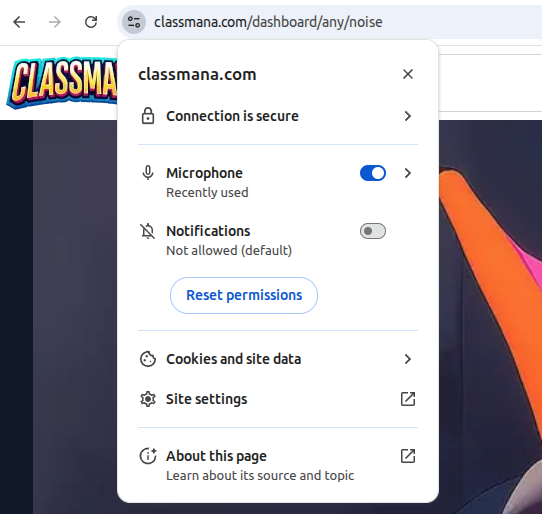
- 주소 표시줄의 자물쇠 아이콘 또는 카메라 아이콘을 클릭하세요 (URL 왼쪽)
- 권한 목록에서 마이크를 찾으세요
- 드롭다운 메뉴에서 허용을 선택하세요
- 페이지를 새로고침하세요
대안 방법:
- 설정 → 개인정보 및 보안 → 사이트 설정 → 마이크로 이동하세요
- 목록에서 ClassMana를 찾아 허용으로 설정하세요
Mozilla Firefox
- 주소 표시줄의 자물쇠 아이콘을 클릭하세요
- 연결 보안 옆의 화살표를 클릭하세요
- 자세한 정보를 클릭하세요
- 권한 탭으로 이동하세요
- 마이크 사용을 찾아 기본값 사용을 체크 해제하세요
- 허용을 선택하세요
- 페이지를 새로고침하세요
대안 방법:
- 설정 → 개인정보 및 보안 → 권한 → 마이크 → 설정으로 이동하세요
- ClassMana를 찾아 상태를 허용으로 변경하세요
Microsoft Edge
- 주소 표시줄의 자물쇠 아이콘을 클릭하세요
- 권한 목록에서 마이크를 찾으세요
- 드롭다운 메뉴에서 허용을 선택하세요
- 페이지를 새로고침하세요
대안 방법:
- 설정 → 쿠키 및 사이트 권한 → 마이크로 이동하세요
- ClassMana를 찾아 허용으로 설정하세요
Safari (macOS)
- Safari 메뉴 → 설정 (또는 환경설정)으로 이동하세요
- 웹사이트 탭을 클릭하세요
- 왼쪽 사이드바에서 마이크를 선택하세요
- 목록에서 ClassMana를 찾아 허용으로 설정하세요
- 페이지를 새로고침하세요
시스템 수준 권한:
- macOS는 시스템 수준에서도 마이크 접근이 필요할 수 있습니다
- 시스템 설정 → 개인정보 및 보안 → 마이크로 이동하세요
- 브라우저(Safari, Chrome 등)가 체크되어 있는지 확인하세요
일반적인 문제
"마이크 차단됨" 메시지:
- 이전에 마이크 접근을 거부했을 수 있습니다
- 위의 단계를 따라 권한을 "허용"으로 변경하세요
소리 감지 안됨:
- 다른 애플리케이션에서 마이크를 테스트해보세요
- 시스템 설정에서 마이크가 음소거되어 있는지 확인하세요
- 다른 마이크 입력 장치를 선택해보세요
권한 팝업이 나타나지 않음:
- ClassMana의 브라우저 캐시와 쿠키를 지우세요
- 시크릿/프라이빗 창에서 사이트를 열어보세요
- 시스템 설정에서 브라우저가 마이크 접근 권한을 가지고 있는지 확인하세요
교사들의 팁
“"매일 점심 식사 후에 사용합니다. 학습 모드로 다시 정착하는 우리의 의식이 되었습니다."
“"지수적 감소가 천재적입니다. 학생들은 한 번의 실수가 포인트의 절반을 의미한다는 것을 빨리 깨달았고, 서로 조용히 있도록 도와줍니다."
“"독서 시간과 함께 사용합니다. 학생들은 더 조용할수록 더 많은 독서 포인트를 얻을 수 있다는 것을 알고 있습니다."